【完全ガイド】iPhoneのデータ移行はクイックスタートでできる!初心者でも分かるやり方・注意点・失敗時の対処法を徹底解説
新しいiPhoneを買ったけれど、データ移行が不安な方へ
「新しいiPhoneを購入したけれど、データ移行ってどうやるの?」
「写真が全部消えてしまったらどうしよう……」
「LINEのトーク履歴はちゃんと残る?」
「新しいiPhoneにSIMカードを入れ替えるタイミングが分からない」
「途中で失敗したら、もう元に戻せないのでは?」
iPhoneを機種変更するとき、多くの方が一番不安に感じるのが「データ移行」です。
新しいiPhoneを手に入れるのは嬉しいことですが、その直後に待っている初期設定やデータ移行を考えると、「自分でできるか不安」と感じる方も少なくありません。
特に、長年同じiPhoneを使っている場合は注意が必要です。
何千枚、何万枚もの写真や動画、大切な家族・友人の連絡先、LINEのやり取り、仕事で使用しているアプリ、銀行アプリ、電子決済、ゲームのデータなど、iPhoneの中には毎日の生活に欠かせない情報がたくさん入っています。
だからこそ、データ移行は「なんとなく」で進めるのではなく、事前に準備をして、画面の内容を確認しながら進めることが大切です。
そこで便利なのが、iPhoneに搭載されている「クイックスタート」という機能です。
クイックスタートを利用すると、今まで使っていたiPhoneを新しいiPhoneの近くに置き、画面の案内に従って操作することで、新しいiPhoneの設定やデータ移行を進めることができます。
以前のように、「パソコンがないとデータ移行できない」「難しい設定を自分で行わなければならない」というケースばかりではありません。
もちろん、データ量や通信環境、契約している通信会社、使用しているアプリなどによって注意が必要な場合もあります。
しかし、基本的な仕組みと手順を理解しておけば、初めての方でも落ち着いて作業を進めることができます。
この記事では、iPhoneのデータ移行をこれから行う方に向けて、
- クイックスタートとは何か
- 事前に何を準備すればいいのか
- 実際にどの画面で何を操作するのか
- 写真や連絡先はどうなるのか
- LINEはそのまま使えるのか
- SIMカードやeSIMはどうすればいいのか
- データ移行中に注意すること
- クイックスタートがうまく始まらない場合
- データ転送が終わらない場合
- 移行後に必ず確認したいこと
- 古いiPhoneを初期化する前の注意点
などを、できるだけ分かりやすく、実際に操作する流れに沿って解説します。
この記事を上から順番に読みながら操作していただければ、「次に何をすればいいのか」が分かるような内容を目指しています。
そして、「やってみたけれど途中で止まってしまった」「Apple Accountのパスワードが分からない」「LINEが心配」「自分で進めるのはやっぱり不安」という場合は、無理に操作を続ける必要はありません。
smart365でも、iPhoneのデータ移行についてご相談いただけます。
大切なデータが入ったiPhoneだからこそ、不安なまま適当に操作を進めるのではなく、分からないところは専門スタッフへ相談するという選択肢もあります。
それでは、まずはクイックスタートの基本から見ていきましょう。
1.そもそも「クイックスタート」とは?
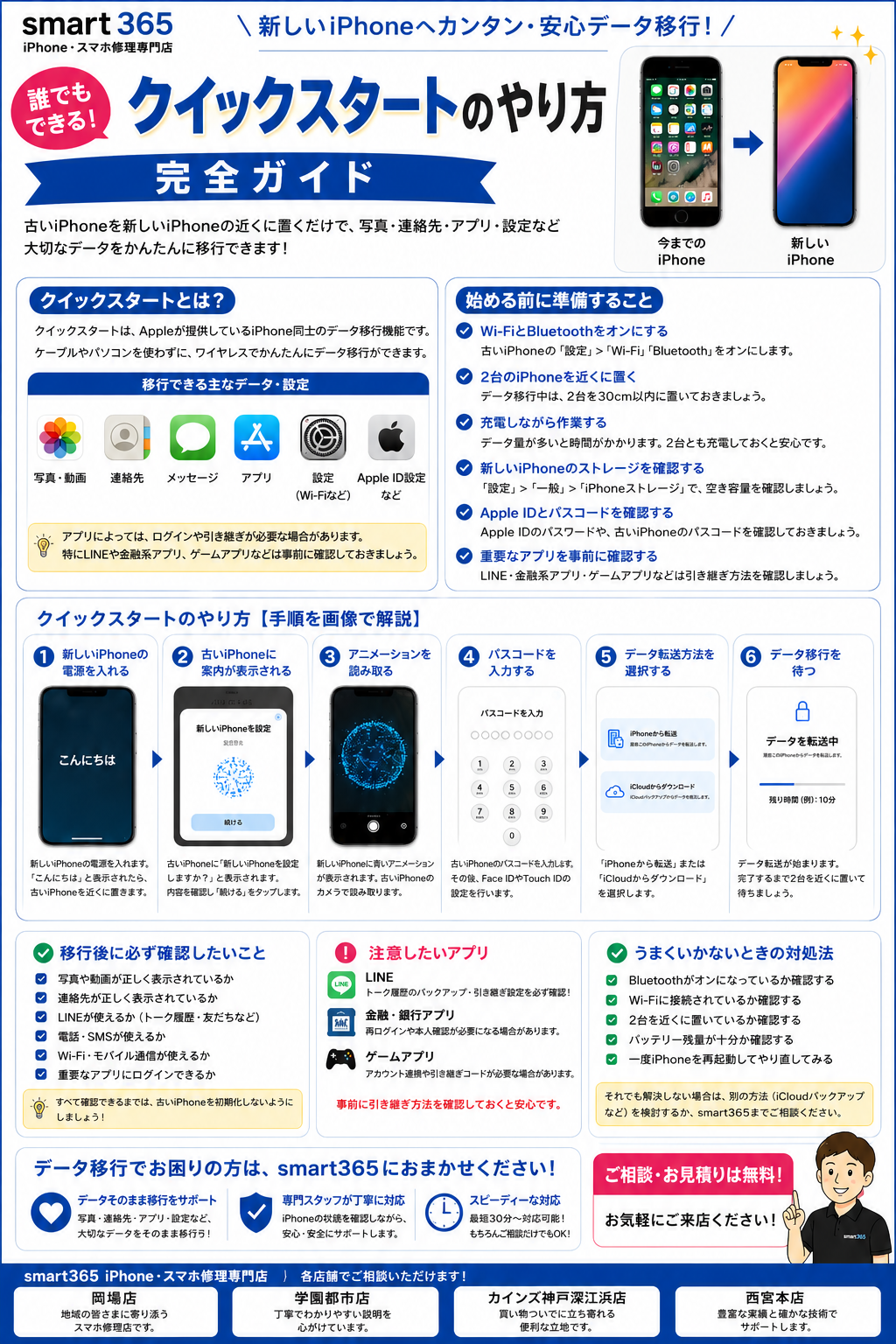
クイックスタートとは、現在使用しているiPhoneやiPadを利用して、新しいiPhoneやiPadの設定をスムーズに進めるためのAppleの機能です。
新しいiPhoneを初めて起動すると、最初に「こんにちは」という画面が表示されます。
その状態の新しいiPhoneを、現在使っているiPhoneの近くに置くことで、古いiPhone側に新しいiPhoneを設定するための案内が表示されます。
あとは画面の案内に従って、
- Apple Accountの設定
- Face IDまたはTouch ID
- パスコード
- モバイル通信
- アプリやデータの転送
などを進めていきます。
つまり、クイックスタートは「新しいiPhoneの設定を一からすべて手入力する作業を減らし、今まで使っていたiPhoneを活用して機種変更を進めるための便利な機能」と考えると分かりやすいでしょう。
Appleの案内では、クイックスタートを利用して新しいデバイスを設定する場合、現在使用しているデバイスと新しいデバイスを近くに置き、画面の指示に従って進めます。現在使用しているデバイスはWi-Fiに接続し、Bluetoothを有効にしておく必要があります。
ただし、ここで一つ大切なポイントがあります。
クイックスタート=すべてのアプリやすべてのデータが、何の確認もなく完全に移行できる魔法の機能ではありません。
アプリによっては、新しいiPhoneで再ログインが必要になることがあります。
銀行・証券・決済アプリなどは、セキュリティ上の理由から、新しい端末で本人確認や認証が必要になる場合があります。
ゲームアプリも、サービスによっては専用の引き継ぎ設定が必要になることがあります。
そのため、クイックスタートを開始する前には、「絶対に失いたくないアプリやデータ」を一度確認しておくことが重要です。
2.クイックスタートで何が移行できる?
「データ移行」と聞いても、実際に何が新しいiPhoneへ移るのか分かりにくいですよね。
基本的には、これまで使用していたiPhoneの環境を、新しいiPhoneでもできるだけ引き継ぐことができます。
状況によって異なりますが、主に以下のような情報が対象になります。
写真・動画
iPhoneの中に保存されている写真や動画は、多くの方にとって最も大切なデータの一つです。
家族との思い出、子どもの成長記録、旅行の写真、仕事で使用する画像など、失いたくないデータがたくさん入っていることでしょう。
クイックスタートやiCloudの設定状況によって、新しいiPhoneでもこれまでの写真ライブラリを利用できるようになります。
ただし、写真の量が非常に多い場合は、すべての写真や動画がすぐに表示されるとは限りません。
新しいiPhoneの初期設定が終わった後も、Wi-Fi環境下で写真やアプリなどのダウンロードが続く場合があります。
そのため、「最初に数枚しか写真が表示されないから失敗した」と慌てず、通信状況や同期状況も確認しましょう。
連絡先
電話番号やメールアドレスなどの連絡先も、非常に重要なデータです。
Apple Accountや連絡先の同期設定によって、新しいiPhoneでも利用できるようになります。
データ移行後は、実際に「連絡先」アプリを開き、普段使用している連絡先が表示されているか確認しましょう。
メッセージ
SMSやiMessageなども、設定やバックアップの状況に応じて移行されます。
特に、認証コードをSMSで受け取るサービスを多く利用している方は、電話番号の移行とあわせて、新しいiPhoneで正常にSMSを受信できるか確認することが重要です。
アプリ
今まで使用していたアプリも、新しいiPhoneに引き継がれる形でダウンロードされます。
ただし、アプリによっては、
- 再ログインが必要
- IDとパスワードが必要
- 二段階認証が必要
- 古い端末で引き継ぎ設定が必要
といったケースがあります。
そのため、「アプリが新しいiPhoneに表示された=すべてのデータが完全に引き継がれた」とは限りません。
特に重要なアプリは、新しいiPhoneで実際に起動して確認しましょう。
Wi-Fiなどの設定
クイックスタートでは、設定の一部も新しいiPhoneへ引き継ぐことができます。
ただし、すべての設定が必ず同じ状態になるとは限らないため、機種変更後に必要な設定を確認することをおすすめします。
Apple Accountに関する設定
Apple Accountは、iPhoneを利用するうえで非常に重要なアカウントです。
App Store、iCloud、写真、連絡先、バックアップなど、さまざまなAppleのサービスと関係しています。
機種変更をする際には、
「Apple Accountのメールアドレスとパスワードが分かるか」
を事前に確認しておくと安心です。
Apple Accountのパスワードが分からない状態で機種変更を始めると、途中で設定を進められなくなる可能性があります。
3.クイックスタートを始める前に必ず確認すること
ここからが非常に重要です。
データ移行を成功させるためには、新しいiPhoneの電源を入れる前に、現在使用しているiPhoneの状態を確認しておきましょう。
「早く新しいiPhoneを使いたい!」という気持ちは分かりますが、ここを飛ばすと後で困ることがあります。
まず確認するもの
データ移行前には、以下を確認してください。
- 現在使用しているiPhoneの電源が入る
- 現在使用しているiPhoneのロックを解除できる
- パスコードが分かる
- Apple Accountにサインインできている
- Apple Accountのパスワードが分かる
- Wi-Fiに接続できる
- Bluetoothがオンになっている
- 新しいiPhoneの容量が十分か確認する
- 重要なアプリのID・パスワードを確認する
- LINEなど重要なアプリの引き継ぎ条件を確認する
- 2台とも十分な充電がある
この時点で分からないことがある場合は、いきなりデータ移行を始めない方が安全です。
例えば、「Apple Accountのパスワードが分からない」という状態で新しいiPhoneの設定を始めると、途中で認証を求められて作業が止まる可能性があります。
まずは古いiPhoneが正常に使用できる状態で、必要な情報を確認しておきましょう。
4.Apple Accountのメールアドレスとパスワードを確認しよう
以前は「Apple ID」と呼ばれていたAppleのアカウントは、現在「Apple Account」という名称で案内されています。
機種変更やデータ移行を行う際に非常に重要になるため、事前に確認しておきましょう。
現在使用しているiPhoneで「設定」アプリを開くと、画面上部に自分の名前が表示されています。
そこを確認すると、Apple Accountに関する情報を確認できます。
大切なのは、
- どのメールアドレスでApple Accountを使用しているか
- パスワードが分かるか
- 信頼できる電話番号が現在利用できる番号になっているか
という点です。
特に電話番号を変更する場合は注意してください。
Apple Accountの本人確認などで、古い電話番号に認証コードが送られる状態になっていると、後でログインに時間がかかる場合があります。
新しい電話番号へ変更する予定がある場合は、事前にApple Accountの信頼できる電話番号も確認しておきましょう。
Appleは、デバイス交換などで電話番号が変わる場合、新しい電話番号を信頼できる電話番号として追加し、アカウントへアクセスできなくならないようにすることを案内しています。
5.iPhoneのパスコードも必ず確認
Apple Accountのパスワードだけでなく、普段iPhoneのロックを解除するときに使用しているパスコードも必要になる場面があります。
Face IDやTouch IDを普段使用していると、「数字のパスコードをしばらく入力していない」という方も多いです。
しかし、クイックスタートの設定途中でパスコード入力を求められることがあります。
そのため、データ移行を始める前に、現在のiPhoneを一度ロックし、実際にパスコードで解除できるか確認しておくと安心です。
「顔認証でいつも開いているから、パスコードが分からない」という状態は、機種変更前に解決しておきましょう。
6.Wi-FiとBluetoothをオンにする
クイックスタートを利用する場合、現在使用しているiPhoneはWi-Fiに接続し、Bluetoothを有効にしておく必要があります。
Wi-Fiの確認方法
「設定」アプリを開きます。
次に「Wi-Fi」をタップします。
普段使用しているWi-Fiの名前の横にチェックが入っていれば、基本的には接続されています。
自宅のWi-Fiを利用する場合は、途中でWi-Fiパスワードが必要になる可能性もあるため、分からない場合は確認しておきましょう。
Bluetoothの確認方法
「設定」から「Bluetooth」を開きます。
Bluetoothがオフになっている場合はオンにします。
クイックスタートの画面が出ない場合、Bluetoothがオフになっていることが原因の一つになることもあります。
7.2台のiPhoneはできるだけ充電しながら作業しよう
データ移行では、データ量によって時間がかかる場合があります。
写真や動画が多い方の場合、短時間で終わるとは限りません。
Appleも、データ移行が完了するまで、2台のデバイスを電源につなぎ、互いに近くに置いておくことを案内しています。転送時間は、ネットワーク環境や転送するデータ量などによって変わります。
そのため、可能であれば、
古いiPhoneと新しいiPhoneの両方を充電できる状態にしてから作業を開始しましょう。
「古いiPhoneはバッテリーがかなり劣化している」という場合は、特に注意が必要です。
データ移行中に電池が切れてしまうと、作業が中断する可能性があります。
充電ケーブルが2本ある場合は、2台とも充電しながら進めると安心です。
8.新しいiPhoneのストレージ容量を確認しよう
ここも見落としやすいポイントです。
例えば、現在使用しているiPhoneに、
- 写真・動画が200GB
- アプリが50GB
- その他のデータが30GB
入っている場合、新しいiPhoneの容量が128GBでは十分に収まらない可能性があります。
現在使用しているiPhoneのストレージ使用量は、「設定」から「一般」へ進み、「iPhoneストレージ」で確認できます。
ここで、
- 使用済み容量
- どのアプリがどれくらい容量を使用しているか
- 写真や動画がどれくらい容量を使用しているか
を確認しましょう。
新しいiPhoneの容量が足りない可能性がある場合は、不要なデータを整理したり、写真や動画の保存方法を確認したりする必要があります。
「新しいiPhoneの方が古いiPhoneより容量が少ない」という場合は、特に注意してください。
9.LINEはデータ移行前に確認しておこう
機種変更で特に質問が多いのがLINEです。
「クイックスタートをすればLINEも全部そのまま?」
と考える方も多いですが、大切なトーク履歴がある場合は、LINE側の引き継ぎやバックアップの状態も事前に確認しておくことをおすすめします。
LINEは電話番号やログイン方法、アカウントの設定、トーク履歴のバックアップ状況などによって対応が異なる場合があります。
そのため、データ移行当日に初めて確認するのではなく、時間に余裕があるときに、
- LINEアプリを最新版にする
- 現在のアカウント情報を確認する
- トーク履歴のバックアップ状況を確認する
- ログインに必要な情報を確認する
など、事前準備を行っておくと安心です。
また、LINEだけでなく、「絶対にデータを失いたくないアプリ」がある場合は、そのアプリ独自の引き継ぎ方法がないか確認しましょう。
クイックスタートは非常に便利ですが、すべてのサービスのアカウント情報やログイン状態まで完全に同じように引き継げることを保証するものではありません。
10.銀行・証券・決済アプリは特に注意
以下のようなアプリを使用している方は、データ移行前にログイン情報を確認しておきましょう。
- 銀行アプリ
- 証券アプリ
- クレジットカードアプリ
- 電子決済アプリ
- 仮想通貨関連サービス
- セキュリティアプリ
- 会社用の認証アプリ
これらのアプリは、セキュリティ上の理由から、新しいiPhoneで再ログインや端末認証を求められることがあります。
「古いiPhoneを初期化した後に、新しいiPhoneへログインできなくなった」
というトラブルを防ぐためにも、
古いiPhoneは、新しいiPhoneですべての重要なアプリが正常に使用できることを確認するまで初期化しない
ということを覚えておきましょう。
11.ゲームアプリも事前確認がおすすめ
ゲームアプリは、タイトルによってデータ保存の仕組みが異なります。
Apple AccountやGame Center、Googleアカウントなどと連携している場合もあれば、ゲーム独自の引き継ぎコードやIDが必要になる場合もあります。
長期間プレイしているゲームや、課金履歴があるゲームについては、
「新しいiPhoneにアプリが移れば大丈夫」
と思い込まず、ゲーム内の「データ引き継ぎ」「アカウント連携」「バックアップ」などを確認しておくことをおすすめします。
12.いよいよクイックスタートを開始!まず新しいiPhoneの電源を入れる
ここまで準備ができたら、実際にクイックスタートを始めましょう。
まず、新しいiPhoneの電源を入れます。
電源ボタンを長押しすると、画面にAppleのロゴが表示されます。
しばらくすると、「こんにちは」と表示されます。
この状態になったら、新しいiPhoneの近くに、今まで使用していた古いiPhoneを置きましょう。
ポイントは、
2台をできるだけ近くに置くこと
です。
机の上など、安定した場所に2台を並べて作業すると進めやすくなります。
13.古いiPhoneに「新しいiPhoneを設定」と表示されたら
新しいiPhoneを古いiPhoneの近くに置くと、古いiPhone側に、新しいデバイスを設定するための画面が表示されます。
画面に表示されているApple Accountが自分のものであることを確認してください。
問題がなければ、「続ける」を選択します。
もし表示されているアカウントが自分のものではない、または家族のApple Accountになっている場合は、そのまま進めず、一度確認しましょう。
ここで間違ったアカウントを使用してしまうと、後から設定が複雑になる場合があります。
14.クイックスタートの画面が出てこない場合
「新しいiPhoneを横に置いたのに、何も表示されない」
という場合もあります。
その場合は、まず以下を確認してください。
Bluetoothがオンになっているか
古いiPhoneの「設定」からBluetoothを確認します。
オフになっている場合はオンにしてください。
Wi-Fiに接続されているか
古いiPhoneがWi-Fiに接続されているか確認しましょう。
古いiPhoneのロックが解除されているか
画面がロックされたままだと、案内が表示されにくい場合があります。
一度ロックを解除してホーム画面を表示した状態で、新しいiPhoneを近づけてみましょう。
両方のiPhoneを再起動する
Appleも、設定を案内する画面が現在使用しているデバイスから消えてしまった場合などには、両方のデバイスを再起動する方法を案内しています。
再起動後、もう一度新しいiPhoneを古いiPhoneの近くに置いてみてください。
15.新しいiPhoneに表示されるアニメーションを読み取る
クイックスタートを進めると、新しいiPhoneに青い粒子のようなアニメーションが表示されます。
古いiPhoneの画面にカメラのような表示が出るため、そのカメラを使って新しいiPhoneのアニメーションを枠内に収めます。
QRコードを読み取るようなイメージで、新しいiPhoneの画面を古いiPhoneのカメラで読み取ります。
うまく読み取れれば、次の設定へ進みます。
もしカメラで読み取れない場合でも、画面上に別の設定方法が表示される場合があります。
焦らず画面の案内を確認してください。
16.古いiPhoneのパスコードを新しいiPhoneに入力
次に、新しいiPhoneで、古いiPhoneのパスコードを入力するよう求められることがあります。
ここで入力するのは、普段古いiPhoneのロック解除に使用しているパスコードです。
Face IDやTouch IDを普段使用している方も、パスコードを入力する場面があるため、事前確認が大切です。
パスコードを入力した後は、新しいiPhone側でFace IDやTouch IDなどの設定を進めます。
17.モバイル通信・SIMカード・eSIMの設定
ここは、使用している通信会社やSIMの種類によって画面が異なる場合があります。
現在は、物理的なSIMカードを使用している方だけでなく、eSIMを利用している方も増えています。
物理SIMカードを使用している場合
古いiPhoneにSIMカードが入っている場合、新しいiPhoneへSIMカードを移し替える必要があるケースがあります。
ただし、機種や契約内容によってはeSIMへの変更が必要になる場合もあるため、画面の案内や通信会社の情報を確認してください。
SIMカードを抜き差しする際は、向きを間違えたり、トレイを無理に押し込んだりしないよう注意しましょう。
eSIMを使用している場合
eSIMは、iPhone本体に内蔵されたデジタルSIMです。
通信事業者が対応している場合、以前使用していたiPhoneから新しいiPhoneへ電話番号やモバイル通信プランを転送できる場合があります。
Appleは、対応する通信事業者であれば、eSIMクイック転送などを利用して電話番号を転送できることを案内しています。設定時に電話番号の転送を求められた場合は、画面の指示に従って進めます。新しいiPhoneのモバイル通信プランが有効になると、以前使用していたSIMは無効になります。
ただし、通信会社によって対応状況や手続き方法が異なるため、
「画面に電話番号が表示されない」
「eSIMの転送ができない」
という場合は、無理に何度も操作せず、契約している通信会社へ確認するか、smart365へご相談ください。
18.Face IDまたはTouch IDを設定する
新しいiPhoneでは、顔認証または指紋認証の設定を行います。
iPhoneの機種によって、
- Face ID
- Touch ID
のどちらを使用するかが異なります。
Face IDを設定する場合は、画面の案内に従って顔を認識させます。
Touch IDの場合は、ホームボタンに指を置いて指紋を登録します。
これは新しいiPhoneを安全に使用するための大切な設定です。
19.ここが重要!データの転送方法を選ぶ
設定を進めると、データをどのように移行するか選択する画面が表示されます。
状況によって表示内容は異なりますが、主な方法として、
- iCloudからダウンロードする
- 以前のiPhoneから直接転送する
などの選択肢があります。
以前のiPhoneから直接転送する方法
古いiPhoneから新しいiPhoneへ、データを直接転送する方法です。
この方法を選択した場合、転送が終わるまで2台のiPhoneを近くに置いておく必要があります。
データ量が多い場合は、時間がかかることがあります。
Appleも、直接転送を選択した場合は、両方のデバイスで転送が終わるまで待つ必要があると案内しています。
iCloudからダウンロードする方法
iCloudバックアップなどを利用して、新しいiPhoneへデータをダウンロードする方法です。
この方法では、アプリやデータがバックグラウンドでダウンロードされるため、初期設定後に新しいデバイスを使い始められる場合があります。
どちらが適しているかは、データ量、通信環境、iCloudの状況などによって異なります。
「どちらを選べばいいか分からない」という場合は、むやみに選択せず、現在の状況を確認しましょう。
20.データ転送が始まったら、基本的には待つ
転送が始まると、残り時間などが表示されます。
ここで一番大切なのは、
途中で何度も操作しないこと
です。
「本当に進んでいるのかな?」
「少し時間が長いから、キャンセルしてやり直した方がいい?」
と不安になることもあります。
しかし、写真や動画が大量にある場合や、通信環境が安定していない場合は、時間がかかることがあります。
データ転送中は、
- 2台のiPhoneを近くに置く
- 可能であれば両方を充電する
- Wi-Fi環境を安定させる
- 必要以上に画面を操作しない
- 電源を切らない
ことをおすすめします。
21.データ移行にはどれくらい時間がかかる?
これは非常によく聞かれる質問です。
結論から言うと、
人によって大きく異なります。
数十分程度で終わる場合もあれば、データ量が多い場合は数時間かかることもあります。
時間に影響する主な要素は、
- 写真・動画の量
- アプリの数
- データ全体の容量
- Wi-Fi環境
- 通信状況
- 使用している転送方法
- iPhoneの状態
などです。
そのため、「30分で終わると聞いたから30分以上かかったら失敗」と判断することはできません。
機種変更の日は、時間に余裕を持って作業することをおすすめします。
外出直前や仕事の直前にデータ移行を始めると、途中で時間が足りなくなる可能性があります。
22.データ移行中に絶対に慌てないでほしいこと
データ移行中、以下のような状況になることがあります。
- 予想より時間がかかる
- 残り時間が増えたり減ったりする
- 一時的に画面が変わらない
- アプリのダウンロードに時間がかかる
- 写真がすべて表示されるまで時間がかかる
このような場合、すぐに「失敗した」と判断しないことが大切です。
まずは画面にエラーが表示されていないか確認します。
エラーが表示されていない場合は、しばらく待つことで進む場合があります。
ただし、明らかに長時間まったく変化がない場合や、エラー表示が出ている場合は、状況を確認する必要があります。
23.新しいiPhoneの設定が終わった!でも、まだ終わりではありません
新しいiPhoneがホーム画面まで進んだら、「データ移行完了!」と思うかもしれません。
しかし、ここからが非常に重要です。
ホーム画面が表示されても、
- アプリのダウンロード
- 写真の同期
- 各種アカウントへのログイン
- メールの同期
などが続いている場合があります。
そのため、新しいiPhoneを使用できる状態になった直後に、古いiPhoneを初期化してはいけません。
まずは、新しいiPhoneが問題なく使えるか確認しましょう。
24.データ移行後に必ず確認したいチェックリスト
新しいiPhoneで以下を確認してください。
写真・動画
「写真」アプリを開きます。
最近撮影した写真だけでなく、数年前の写真も確認してみましょう。
大切な動画も再生できるか確認してください。
連絡先
「連絡先」アプリを開きます。
家族や仕事関係など、重要な連絡先が表示されているか確認しましょう。
電話
実際に電話をかけられるか確認します。
可能であれば、家族や別の電話などへ試しに発信してみると安心です。
SMS
認証コードなどを受信する場合もあるため、SMSが正常に使えるか確認します。
LINE
LINEを開きます。
ログイン状態、友だち、必要なトーク履歴などを確認してください。
銀行・決済アプリ
すべてのアプリを一度に確認する必要はありませんが、日常的に使用する重要なアプリは起動し、ログインできるか確認しましょう。
メール
普段使用しているメールが正常に受信できるか確認します。
カメラ
カメラアプリを開き、
- 写真が撮影できるか
- インカメラが使えるか
- アウトカメラが使えるか
を確認します。
Wi-Fi
自宅や職場のWi-Fiへ正常に接続できるか確認します。
25.古いiPhoneは、すべて確認するまで初期化しない
これは非常に重要なので、もう一度お伝えします。
新しいiPhoneが問題なく使えることを確認するまで、古いiPhoneは初期化しないでください。
古いiPhoneを初期化してしまうと、
「必要なアプリにログインできない」
「データが見つからない」
「ゲームの引き継ぎができていない」
といった場合に、確認が難しくなることがあります。
最低限、
- 写真
- 連絡先
- LINE
- 電話
- SMS
- 銀行や決済などの重要アプリ
を確認してから初期化しましょう。
Appleも、売却・譲渡・下取りなどを行う前にはバックアップやデータ移行を確認したうえで、必要な手順に従って古いデバイスの情報を削除するよう案内しています。
26.古いiPhoneを初期化するタイミング
すべての確認が完了し、
「新しいiPhoneで必要なデータもアプリも問題なく使える」
という状態になってから、古いiPhoneの初期化を検討します。
古いiPhoneを、
- 下取りに出す
- 買取へ出す
- 家族へ譲る
- 中古販売する
- 処分する
場合は、個人情報を残したままにしないことが大切です。
Apple Watchを使用している場合など、事前に必要な作業があるケースもあります。
Appleは、売却や譲渡などを行う前に、Apple Watchのペアリング解除、バックアップ、Apple Accountからのサインアウト、すべてのコンテンツと設定の消去など、必要な手順を案内しています。
分からない場合は、初期化する前に一度相談することをおすすめします。
27.クイックスタートがうまくいかない時の対処法
ここからは、実際によくあるトラブルをご紹介します。
ケース1:「新しいiPhoneを設定」という画面が出ない
まず確認してください。
- 古いiPhoneのBluetoothはオンか
- Wi-Fiに接続しているか
- 古いiPhoneのロックを解除しているか
- 2台を近くに置いているか
- 新しいiPhoneが「こんにちは」の設定画面になっているか
改善しない場合は、両方のiPhoneを再起動してみましょう。
ケース2.アニメーションを読み取れない
古いiPhoneのカメラを新しいiPhoneのアニメーションに向けても認識しない場合があります。
その場合は、
- カメラレンズが汚れていないか
- 画面を正面から読み取っているか
- 明るすぎる場所や反射が強い場所ではないか
などを確認してください。
画面に別の方法が表示される場合は、その案内に従いましょう。
ケース3.途中で止まってしまったように見える
まず、データ量が多くないか確認します。
写真や動画が大量にある場合は、時間がかかることがあります。
Wi-Fiが不安定な場合も、作業に影響する可能性があります。
急いで電源を切ったり、設定を強制終了したりする前に、まずはしばらく待ってみましょう。
ただし、明らかにエラーが表示されている場合は、その内容を確認してください。
ケース4.新しいiPhoneの容量が足りない
新しいiPhoneのストレージ容量が古いiPhoneより少ない場合、すべてのデータをそのまま移行できない可能性があります。
その場合は、
- 不要な写真や動画を整理する
- 使用していないアプリを削除する
- ファイルを整理する
- 保存方法を見直す
などの対応が必要になる場合があります。
自分でどのデータを削除していいか分からない場合は、重要なデータを誤って消さないよう注意してください。
28.「クイックスタート」と「iCloudバックアップ」は何が違う?
iPhoneのデータ移行では、クイックスタートだけでなく、iCloudバックアップを利用する方法もあります。
簡単に考えると、
クイックスタート:古いiPhoneを使って新しいiPhoneの設定やデータ移行を進める方法
iCloudバックアップ:iCloud上に保存されているバックアップから新しいiPhoneへデータを復元する方法
という違いがあります。
クイックスタートの途中でも、状況によってデータの転送方法を選択する場面があります。
Appleは、iCloudからダウンロードする方法ではアプリやデータをバックグラウンドでダウンロードできる一方、以前のデバイスから直接データを転送する方法では、転送完了まで両方のデバイスを待機させる必要があると案内しています。
どちらが絶対に優れているというよりも、現在のデータ状況や利用環境に合った方法を選ぶことが大切です。
29.クイックスタートを始める前にバックアップを取った方がいい?
データ移行前にバックアップを取っておくと、万が一の際に役立つ場合があります。
特に、
- 古いiPhoneの調子が悪い
- バッテリーの減りが極端に早い
- 画面が時々消える
- 充電が安定しない
- 長期間バックアップを取っていない
という場合は、データ移行前に状態を確認することをおすすめします。
ただし、バックアップの方法や必要なiCloud容量など、状況によって確認が必要です。
自分でバックアップができるか不安な場合は、無理に設定を変更する前に相談してください。
Appleは、iPhoneを交換する場合、バックアップを利用して新しいデバイスへ情報を転送できることを案内しています。また、デバイスの移行に必要な追加のiCloudストレージを一時的に利用できる場合があります。
30.古いiPhoneの画面が割れている場合でもデータ移行できる?
これは端末の状態によります。
画面が割れていても、
- 電源が入る
- 画面が表示される
- タッチ操作ができる
- ロック解除ができる
という状態であれば、クイックスタートを利用できる可能性があります。
一方で、
- 画面が真っ暗
- タッチができない
- パスコードを入力できない
- 電源が入らない
- 勝手に再起動する
という場合は、通常のクイックスタートを進めることが難しい場合があります。
特に、データが古いiPhone本体にしか保存されていない場合は注意が必要です。
「機種変更するから古いiPhoneは壊れていても大丈夫」と思っている方もいますが、古いiPhoneが操作できないと、データ移行の方法が限られることがあります。
そのような場合は、まず古いiPhoneの状態を確認しましょう。
smart365では、画面故障やバッテリー故障など、端末の状態によっては修理後にデータ移行を行える可能性もあります。
端末の状態によって対応方法は異なるため、まずはご相談ください。
31.古いiPhoneのバッテリーが弱い場合
長年使用しているiPhoneでは、バッテリーが劣化している場合があります。
普段から、
- 充電がすぐになくなる
- 80%程度から急に電池が減る
- 充電中でないと電源が落ちる
- バッテリー残量があるのに電源が切れる
という症状がある場合、データ移行中に電源が落ちるリスクもあります。
データ移行を始める前に、できるだけ充電を行い、可能であれば充電器につないだ状態で作業しましょう。
もし古いiPhoneの電源が安定しない場合は、自分で何度も移行を繰り返すより、端末の状態を確認することをおすすめします。
32.Apple Accountのパスワードが分からない場合
これは非常に多いトラブルです。
「普段はFace IDだけでアプリを入れているので、Apple Accountのパスワードを覚えていない」
という方も少なくありません。
データ移行の途中でパスワードが必要になってから焦るのではなく、事前に確認しましょう。
パスワードが分からない場合は、本人確認を行ったうえで再設定が必要になることがあります。
この手続きには時間がかかる場合もあるため、機種変更当日に初めて確認するより、余裕を持って確認することをおすすめします。
また、パスワードが分からないからといって、何度も適当に入力するのは避けましょう。
33.中古iPhoneを購入した場合もクイックスタートは使える?
基本的には、購入したiPhoneが正常に初期化され、「こんにちは」の設定画面から開始できる状態であれば、クイックスタートを利用して設定を進めることができます。
ただし、中古iPhoneの場合は、
- アクティベーションロックが残っていないか
- 正常に初期化されているか
- ストレージ容量は十分か
- SIMまたはeSIMの利用条件
- ネットワーク利用制限など
購入前・購入後に確認しておきたいポイントがあります。
smart365では、中古iPhoneの販売だけでなく、購入後の設定やデータ移行についてもご相談いただけます。
「中古iPhoneを購入したけれど、自分で設定するのが不安」という方も、まずはお気軽にご相談ください。
34.途中まで設定したけれど、やり直したい場合
「間違えて別の項目を選んでしまった」
「クイックスタートを使わずに設定を進めてしまった」
という場合もあります。
新しいiPhoneの設定状況によっては、一度初期化して「こんにちは」の画面から設定をやり直す必要がある場合があります。
Appleも、状況によってはデバイスを消去して設定アシスタントの「こんにちは」画面に戻り、改めて設定や復元を行う方法を案内しています。
ただし、
「やり直したいから、とりあえず初期化しよう」
と判断する前に注意してください。
新しいiPhone側に新しく保存したデータがある場合など、状況によっては消去前に確認が必要です。
何を消してよいのか分からない場合は、まず相談することをおすすめします。
35.データ移行でよくある質問
Q.古いiPhoneと新しいiPhoneはずっと近くに置いておく必要がありますか?
データ転送中は、基本的に2台を近くに置いておきましょう。
Appleも、移行が完了するまで両方のデバイスを電源につなぎ、互いに近付けておくことを案内しています。
Q.途中で電話はできますか?
設定や転送の状況によって異なります。
クイックスタート中は、古いデバイスも新しいデバイスも通常通り使えない時間が発生するため、時間に余裕のあるタイミングで作業することをおすすめします。
Q.写真が多いと時間がかかりますか?
写真や動画を含むデータ量が多いほど、移行や同期に時間がかかる可能性があります。
Q.新しいiPhoneのホーム画面が表示されたら完全に終了ですか?
必ずしもそうとは限りません。
アプリや写真などのダウンロード・同期が続いている場合があります。
Q.古いiPhoneはすぐ初期化してもいい?
おすすめしません。
新しいiPhoneで必要なデータやアプリを確認してから初期化しましょう。
Q.LINEだけ心配です
LINEをはじめ、重要なアプリは個別にログイン・データ・引き継ぎ状況を確認してください。
Q.通信会社が違うiPhoneへ機種変更する場合は?
SIMやeSIMの手続きが必要になる場合があります。
契約している通信会社の案内も確認してください。
36.自分でデータ移行をする時におすすめのタイミング
データ移行は、以下のようなタイミングで行うことをおすすめします。
- 自宅で落ち着いて作業できる時間
- Wi-Fi環境が安定している時
- 予定がない日
- 2台とも十分に充電できる時
- Apple Accountの情報を確認できる時
逆に、
- 出勤・出発直前
- バッテリーがほとんどない時
- Wi-Fiが不安定な場所
- 時間がほとんどない時
- Apple Accountの情報が分からない時
には、データ移行を始めない方が安心です。
37.「自分でできるか不安」という方へ
ここまで読むと、
「手順は分かったけれど、自分でやるのはやっぱり少し怖い」
と感じる方もいると思います。
それは決して珍しいことではありません。
iPhoneの中には、
- 家族との思い出の写真
- 仕事関係の連絡先
- 大切なLINEのやり取り
- 銀行や決済アプリ
- 趣味やゲームのデータ
など、大切な情報がたくさん入っています。
だからこそ、「もし消えたらどうしよう」と不安になるのは当然です。
また、機種変更は毎日行う作業ではありません。
1年に一度、数年に一度という方も多いため、操作方法を忘れていて当然です。
「スマホに詳しくないから恥ずかしい」
「こんなことを聞いてもいいのかな」
と思う必要はありません。
分からない時に確認することが、データ移行ではとても大切です。
38.smart365でもiPhoneのデータ移行についてご相談いただけます
「記事を見ながら自分でクイックスタートをやってみたけれど、途中で止まってしまった」
「新しいiPhoneを購入したけれど、最初の設定から不安」
「LINEや写真がちゃんと移行できるか確認してほしい」
「SIMカードやeSIMのことがよく分からない」
「古いiPhoneを初期化しても大丈夫か確認したい」
「中古iPhoneを購入したので、設定を手伝ってほしい」
そんな時は、smart365へお気軽にご相談ください。
smart365では、iPhoneの画面修理やバッテリー交換だけでなく、スマートフォンに関するさまざまなお困りごとのご相談を承っています。
端末の状態やデータの保存状況、利用しているサービスによって、適した対応方法は異なります。
そのため、
「とりあえず何度も操作してみる」
のではなく、
「今の状態で何ができるのか確認する」
ことが大切です。
特に、古いiPhoneの調子が悪い場合や、画面が割れている、バッテリーが弱い、タッチ操作ができないなどの症状がある場合は、データ移行の前に端末の状態を確認した方が良いケースもあります。
39.smart365へご相談いただきたいケース
以下のような場合は、ぜひ一度ご相談ください。
ケース1.クイックスタートが出てこない
BluetoothやWi-Fiの設定、iPhoneの状態などを確認する必要があります。
ケース2.途中でエラーが出た
画面に表示されている内容を確認し、現在どの段階で止まっているのかを判断する必要があります。
ケース3.古いiPhoneが壊れている
画面故障やバッテリー故障などが原因で操作できない場合、修理によって一時的または継続的に操作できる状態へ戻せる可能性があります。
ケース4.Apple Accountの情報が分からない
Apple Accountやパスワードの問題がある場合は、まず本人確認やアカウントの状態を確認する必要があります。
ケース5.LINEや重要なアプリが心配
重要なデータがあるアプリについて、古いiPhoneを初期化する前に確認することが大切です。
ケース6.新しいiPhoneの設定が途中で分からなくなった
途中からでも、現在どの画面まで進んでいるかを確認しながら対応できる場合があります。
40.データ移行は「分からないまま進めない」ことが一番大切
iPhoneのデータ移行で最も避けたいのは、
「よく分からないけれど、とりあえず押してみる」
という状態です。
もちろん、クイックスタート自体は画面の案内に従って進められる便利な機能です。
しかし、
- Apple Accountが分からない
- 古いiPhoneが故障している
- SIMやeSIMの状態が分からない
- LINEのデータが心配
- 新しいiPhoneの容量が足りるか分からない
といった不安がある場合は、事前に確認した方が安心です。
一度データを消してしまった後では、元に戻すことが難しい場合もあります。
だからこそ、「分からない」と思った段階で、一度作業を止めて確認することが重要です。
41.クイックスタートでデータ移行を成功させるための最終チェックリスト
最後に、データ移行を始める前から完了後までの流れをまとめます。
データ移行前
- 古いiPhoneの電源が入る
- 古いiPhoneのロックを解除できる
- パスコードが分かる
- Apple Accountを確認した
- Apple Accountのパスワードを確認した
- Wi-Fiに接続できる
- Bluetoothがオンになっている
- 新しいiPhoneの容量を確認した
- LINEなど重要なアプリを確認した
- 銀行・決済アプリのログイン情報を確認した
- ゲームなどの引き継ぎ設定を確認した
- 2台とも十分に充電した
クイックスタート開始
- 新しいiPhoneの電源を入れる
- 「こんにちは」の画面を確認する
- 古いiPhoneを近くに置く
- 古いiPhoneに設定画面が表示されたことを確認する
- Apple Accountを確認する
- 「続ける」を選択する
- アニメーションを読み取る
- 古いiPhoneのパスコードを入力する
- Face IDまたはTouch IDを設定する
- モバイル通信・SIM・eSIMの設定を確認する
- データ転送方法を選択する
データ転送中
- 2台を近くに置く
- 可能であれば両方を充電する
- Wi-Fi環境を維持する
- 不必要に操作しない
- 電源を切らない
- 時間に余裕を持って待つ
データ移行後
- 写真を確認した
- 動画を確認した
- 連絡先を確認した
- 電話ができるか確認した
- SMSを確認した
- LINEを確認した
- 重要なアプリを確認した
- 銀行・決済アプリを確認した
- メールを確認した
- Wi-Fiを確認した
- SIMまたはeSIMを確認した
- 新しいiPhoneが問題なく使えることを確認した
- すべて確認できるまで古いiPhoneを初期化していない
42.まとめ|クイックスタートならiPhoneのデータ移行は自分でもできる!
iPhoneの機種変更というと、
「データ移行が難しそう」
「写真が消えそうで怖い」
「スマホに詳しくないから自分では無理」
と感じる方も多いと思います。
しかし、現在のiPhoneには「クイックスタート」という便利な機能があり、現在使用しているiPhoneを新しいiPhoneの近くに置き、画面の案内に従って操作することで、新しいiPhoneの設定やデータ移行を進めることができます。
大切なのは、いきなり始めるのではなく、事前に、
Apple Account、パスコード、Wi-Fi、Bluetooth、ストレージ容量、重要なアプリの情報
などを確認しておくことです。
そして、データ移行が終わった後も、すぐに古いiPhoneを初期化しないこと。
新しいiPhoneで、
- 写真
- 動画
- 連絡先
- LINE
- 電話
- SMS
- 銀行・決済アプリ
- その他の重要なサービス
が正常に使用できることを確認してから、古いiPhoneの初期化を行いましょう。
クイックスタートは非常に便利な機能ですが、使用しているアプリや通信環境、SIM・eSIMの状況、古いiPhoneの状態によっては、個別の対応が必要になることもあります。
もし、
「途中までやったけれど分からなくなった」
「クイックスタートが表示されない」
「データがちゃんと移っているか不安」
「LINEや銀行アプリが心配」
「古いiPhoneを初期化していいか分からない」
という場合は、一人で悩む必要はありません。
iPhoneのデータ移行でお困りならsmart365へ!
smart365では、iPhoneの修理だけでなく、スマートフォンの設定やデータ移行に関するご相談も承っています。
「新しいiPhoneを買ったけれど、箱を開けたまま不安で触れていない」
「自分でクイックスタートをやってみたいけれど、近くで確認してもらえると安心」
「途中まで進めたけれど、ここから何をすればいいのか分からない」
「データが消える前に相談したい」
そんな場合も、お気軽にsmart365へご相談ください。
大切な写真、連絡先、アプリ、思い出のデータが入っているiPhoneだからこそ、分からないまま操作を進める必要はありません。
まずはこの記事を参考に、落ち着いてクイックスタートを試してみてください。
そして、もし途中で分からないことがあれば、「自分では無理かもしれない」と諦める前に、smart365へご相談ください。
お客様のiPhoneの状態や、新旧端末の状況を確認しながら、データ移行についてサポートできる場合があります。
新しいiPhoneを、安心して使い始めるために。
iPhoneのデータ移行や初期設定でお困りの際は、ぜひsmart365へお気軽にご相談ください。