iPhoneの強制再起動方法を徹底解説!フリーズ・画面が反応しない・電源が入らないときの対処法
こんにちは!
スマホ修理・買取・販売のsmart365です!
iPhoneを使っていて、突然こんな経験をしたことはありませんか?
「iPhoneの画面が固まって動かない」
「タッチしても反応しない」
「アプリがフリーズして操作できない」
「電源ボタンを押しても何も起こらない」
「Appleロゴが表示されたまま進まない」
「突然iPhoneの電源が入らなくなった」
普段は問題なく使えているiPhoneでも、システムの一時的な不具合やアプリのエラーなどによって、突然操作できなくなることがあります。
そんなときに覚えておきたいのが、**「iPhoneの強制再起動」**です。
強制再起動は、iPhoneの画面がフリーズして通常の操作ができないときでも、ボタン操作によって再起動を試すことができる方法です。
今回は、iPhoneの強制再起動の方法を機種別に詳しく解説します。
さらに、
- iPhoneの強制再起動はどんなときに使う?
- 通常の再起動との違いは?
- 強制再起動するとデータは消える?
- 強制再起動しても直らない場合は?
- 「電源が入らない=バッテリー故障」なの?
- リンゴループになった場合は?
といった疑問についても、スマホ修理専門店smart365が分かりやすくご紹介します。
iPhoneが突然動かなくなってしまったときのためにも、ぜひ最後までご覧ください!
iPhoneの「強制再起動」とは?
まずは、強制再起動について簡単に説明します。
通常、iPhoneを再起動するときは、画面を操作して電源オフの操作を行います。
しかし、iPhoneがフリーズしてしまうと、画面をタッチしても反応しないため、通常の方法では電源を切ることができません。
そこで使用するのが強制再起動です。
強制再起動は、iPhone本体のボタンを決められた順番で操作し、iPhoneを再起動させる方法です。
Apple公式でも、iPhoneが反応せず、通常の方法で電源を切って入れ直すことができない場合の対処方法として、強制再起動が案内されています。
Apple公式「iPhoneを強制的に再起動する」
つまり、簡単に言えば、
「iPhoneを普通に操作できないときに試す再起動方法」
と考えておくと分かりやすいでしょう。
【重要】iPhoneの強制再起動方法は機種によって違います
iPhoneの強制再起動は、すべての機種で同じ操作をするわけではありません。
お使いのiPhoneによって操作方法が異なります。
ここでは代表的な機種ごとに説明します。
iPhone 8以降・iPhone SE(第2世代以降)の強制再起動方法
現在使用されているiPhoneの多くはこちらの方法です。
対象となる主なモデルは、
- iPhone 8 / 8 Plus
- iPhone X / XS / XS Max
- iPhone XR
- iPhone 11シリーズ
- iPhone 12シリーズ
- iPhone 13シリーズ
- iPhone 14シリーズ
- iPhone 15シリーズ
- iPhone 16シリーズ
- iPhone SE(第2世代)
- iPhone SE(第3世代)
などです。
操作方法
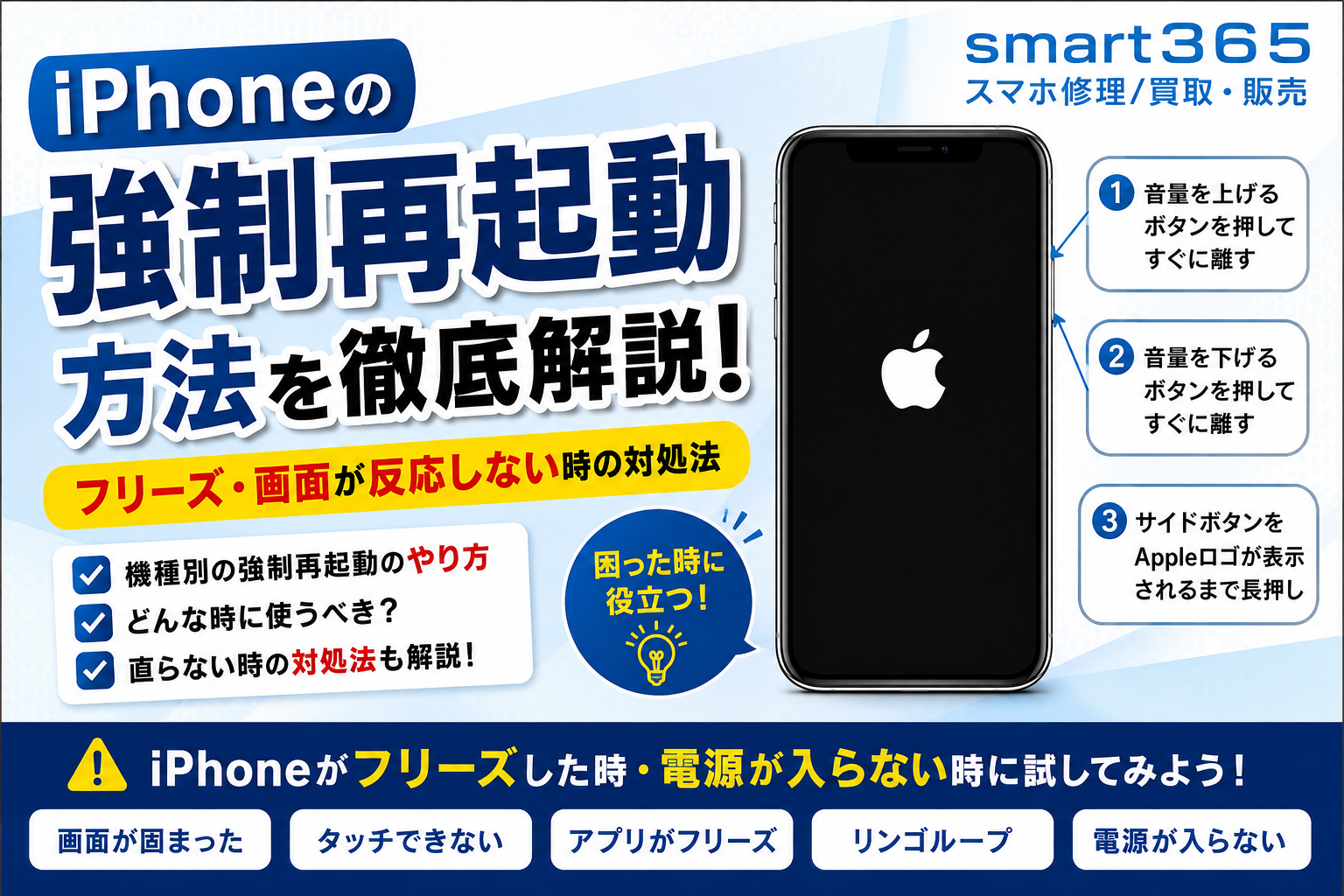
① 音量を上げるボタンを押して、すぐに離す
↓
② 音量を下げるボタンを押して、すぐに離す
↓
③ サイドボタンをAppleロゴが表示されるまで長押しする
↓
④ Appleロゴが表示されたら、サイドボタンを離す
これで強制再起動が行われます。
Apple公式でもこの手順が案内されています。Appleロゴが表示されるまで、サイドボタンをしばらく押し続ける必要があります。
Apple公式サポート「iPhoneを強制的に再起動する」
強制再起動で間違えやすいポイント
ここは非常に重要です。
強制再起動をするときに、
「音量アップ・音量ダウン・サイドボタンを全部同時に押す」
と思っている方もいます。
しかし、iPhone 8以降の場合はそうではありません。
正しくは、
音量アップを押してすぐ離す
↓
音量ダウンを押してすぐ離す
↓
サイドボタンをAppleロゴが表示されるまで長押し
という順番です。
この順番を間違えないようにしましょう。
iPhone 7・iPhone 7 Plusの強制再起動方法
iPhone 7シリーズは、iPhone 8以降とは操作方法が異なります。
操作方法
サイドボタンと音量を下げるボタンを同時に長押しします。
そのままAppleロゴが表示されるまで押し続けます。
Appleロゴが表示されたらボタンを離してください。
Apple公式サポート「iPhoneを強制的に再起動する」
iPhone 6s以前・iPhone SE(第1世代)の強制再起動方法
ホームボタンを搭載している古いiPhoneでは、こちらの方法を使用します。
操作方法
ホームボタンとサイドボタン、またはトップボタンを同時に長押しします。
Appleロゴが表示されるまで押し続けてください。
Appleロゴが表示されたらボタンを離します。
Apple公式サポート「iPhoneを強制的に再起動する」
iPhoneの強制再起動はどんなときに使う?
ここまで強制再起動の方法をご紹介しました。
では、実際にはどのようなときに強制再起動を行えばよいのでしょうか?
代表的な症状をご紹介します。
① iPhoneがフリーズして動かない
強制再起動を試す代表的なケースが、iPhoneのフリーズです。
例えば、
- ホーム画面が固まって動かない
- アプリを開いたまま操作できなくなった
- スワイプしても反応しない
- 画面をタッチしても反応しない
- キーボードが表示されたまま動かない
といった症状です。
一時的なシステムエラーなどが原因であれば、強制再起動によって正常な状態に戻る可能性があります。
② iPhoneの画面が反応しない
「画面は表示されているけれど、タッチ操作ができない」という症状もあります。
例えば、
画面をタップしても反応しない
スワイプしても動かない
ロック画面から先に進めない
といったケースです。
このような場合、一時的なソフトウェアの不具合であれば、再起動によって改善する可能性があります。
ただし、落下した後からタッチ操作ができなくなった場合や、画面が割れた後から反応しなくなった場合は注意が必要です。
ディスプレイやタッチセンサーなど、ハードウェア側の故障が原因となっている可能性があります。
③ アプリがフリーズして操作できない
特定のアプリを使用しているときに、
「突然アプリが固まった」
「アプリを閉じることができない」
「アプリを開くとすぐ固まる」
といった症状が発生することがあります。
アプリだけがフリーズしている場合は、アプリを終了して再度起動することで改善する場合があります。
それでも改善しない場合は、iPhone自体を再起動する方法もあります。
Appleでも、反応しないアプリについて、アプリを終了して再度開く、iPhoneを再起動するなどの対処方法を案内しています。
Apple公式「iPhoneやiPadでアプリが突然終了する・反応しなくなる場合」
ただし、iPhone全体がフリーズしてアプリを終了する操作すらできない場合は、強制再起動を試してみましょう。
④ iPhoneの電源が入らない
「突然iPhoneの電源が入らなくなった」という場合にも、強制再起動を試す価値があります。
ただし、
「電源が入らない=バッテリーが故障している」
とは限りません。
電源が入らない原因には、
- バッテリーの劣化
- バッテリーの故障
- 充電コネクタの故障
- 充電ケーブル・充電器の問題
- ディスプレイの故障
- 落下による内部損傷
- 水没による故障
- 基板の故障
- システム上のトラブル
など、さまざまな可能性があります。
そのため、強制再起動をしても反応がない場合は、原因を一つずつ確認する必要があります。
⑤ Appleロゴから先に進まない「リンゴループ」
iPhoneを起動すると、通常はAppleロゴが表示された後にホーム画面へ進みます。
しかし、
Appleロゴが表示されたまま先に進まない
という症状が発生することがあります。
この症状は一般的に**「リンゴループ」**と呼ばれています。
一時的なシステムトラブルなどが原因の場合もありますが、何度再起動してもAppleロゴから進まない場合は注意が必要です。
iOSなどのソフトウェアだけでなく、ストレージや基板などハードウェア側の問題が関係しているケースもあります。
Appleでも、Appleロゴや進行状況バーが長時間表示されたまま進まない場合の対処方法を案内しています。
Apple公式「iPhoneやiPadがAppleロゴの画面から進まない場合」
強制再起動するとiPhoneのデータは消える?
これは非常に多くのお客様からご相談いただく内容です。
結論として、通常の強制再起動操作は、iPhoneを初期化する操作ではありません。
強制再起動を行っただけで、写真や動画、連絡先、アプリなどを消去するものではありません。
そのため、
「フリーズしたから強制再起動したら写真が全部消えてしまうのでは?」
と過度に心配する必要はありません。
ただし、iPhone本体にすでに深刻な故障やシステム障害が発生している場合は別です。
強制再起動をしても正常に起動しないからといって、すぐに初期化や復元を行うのではなく、大切なデータが入っている場合は、まず専門店などへ相談することをおすすめします。
強制再起動しても直らない場合は?
ここは非常に重要です。
強制再起動は便利な対処方法ですが、iPhoneのすべての故障を直せるわけではありません。
例えば、
落とした後から電源が入らない
落下によって内部の部品や基板などが損傷している可能性があります。
画面が割れてタッチできない
ディスプレイやタッチセンサーの故障が考えられます。
水没してから電源が入らない
内部に水分が入り、基板などに影響している可能性があります。
バッテリーが急激に減る
バッテリーの劣化や故障などが考えられます。
突然電源が落ちる
バッテリーだけでなく、システムや基板などが原因となっている場合もあります。
Appleロゴから進まない
ソフトウェアだけでなく、ハードウェア側の問題が関係している可能性があります。
このように、同じ「iPhoneが動かない」という症状でも、原因はさまざまです。
水没したiPhoneは無理に電源を入れないように!
特に注意していただきたいのが、水没したiPhoneです。
iPhoneを水の中に落としてしまった後、
「電源が入るかな?」
と何度も電源ボタンを押したり、充電器を接続したりするのは避けたほうがよい場合があります。
内部に水分が残っている状態で通電すると、内部の部品に影響する可能性があります。
水没後に電源が入らない場合は、無理に電源を入れようとせず、できるだけ早く専門店へ相談することをおすすめします。
「iPhoneの電源が入らない=バッテリー交換」ではありません
iPhoneの電源が入らなくなったとき、
「バッテリーが悪くなったのかな?」
と思う方も多いでしょう。
もちろん、バッテリーの劣化や故障が原因となっているケースもあります。
しかし、
画面
充電口
バッテリー
基板
ソフトウェア
水没
落下による内部損傷
など、さまざまな原因が考えられます。
そのため、電源が入らないからといって、原因を確認せずにバッテリー交換だけを行えば解決するとは限りません。
症状や端末の状態を確認し、原因を切り分けることが重要です。
iPhoneがフリーズしたときの対処方法まとめ
ここまでの内容を簡単にまとめてみましょう。
iPhoneが普通に操作できる
→ 通常の再起動
iPhoneがフリーズして操作できない
→ 強制再起動
強制再起動して正常に戻った
→ 一時的なシステムエラーなどの可能性
強制再起動しても改善しない
→ 故障やシステムトラブルなどの可能性
落下・水没後に動かなくなった
→ ハードウェア故障の可能性があるため、専門店へ相談
このように症状に合わせて対処することが大切です。
iPhoneの強制再起動方法を覚えておくと安心!
iPhoneは毎日使うものだからこそ、突然フリーズすると非常に困ります。
特に仕事や学校、連絡、写真撮影、決済など、スマートフォンに多くの機能を任せている方にとっては、iPhoneが使えなくなるだけでも大きな問題です。
そんなときのためにも、
「音量アップ」→「音量ダウン」→「サイドボタン長押し」
という操作を覚えておきましょう。
iPhone 8以降のモデルであれば、この方法で強制再起動を行うことができます。
いざというときに知っているだけでも、慌てずに対処できます。
iPhoneの強制再起動でも直らないならsmart365へ!
ここまでご紹介したように、iPhoneのフリーズや一時的なシステムトラブルであれば、強制再起動によって改善する場合があります。
しかし、
強制再起動しても電源が入らない
画面がまったく反応しない
Appleロゴから先に進まない
落下してから動かなくなった
水没して電源が入らなくなった
といった場合には、iPhone本体に故障が発生している可能性があります。
smart365では、iPhoneのさまざまなトラブルに対応しています。
smart365で対応している主な修理
- iPhone画面修理
- iPhoneバッテリー交換
- 充電口修理
- カメラ修理
- 水没復旧
- 基板修理
- 電源が入らないiPhoneの点検
- タッチ操作ができないiPhoneの修理
- その他iPhoneの各種トラブル
「修理した方がいいのか分からない」
「バッテリー交換だけで直るの?」
「データはそのまま残せる?」
「買い替えた方がいいの?」
など、iPhoneについて分からないことがあれば、まずはお気軽にご相談ください。
症状を確認したうえで、修理が必要なのか、どのような修理が考えられるのかなどをご案内いたします。
まとめ|iPhoneがフリーズしたらまず強制再起動を試してみよう!
今回は、iPhoneの強制再起動方法について詳しくご紹介しました。
iPhoneを使用していると、突然フリーズしたり、画面が反応しなくなったり、アプリが固まったりすることがあります。
そんなときに役立つのが強制再起動です。
特にiPhone 8以降では、
音量アップを押してすぐ離す
↓
音量ダウンを押してすぐ離す
↓
サイドボタンをAppleロゴが表示されるまで長押し
という手順で強制再起動できます。
一時的なシステムトラブルであれば、強制再起動によって正常な状態に戻る可能性があります。
ただし、強制再起動を行っても改善しない場合は、
バッテリー・ディスプレイ・充電口・基板・ソフトウェア・水没・落下による内部損傷
など、別の原因が隠れている可能性があります。
特に、落下や水没の後からiPhoneが動かなくなった場合は、無理に操作を繰り返さないことも大切です。
「iPhoneが動かないけど、どうすればいい?」
「強制再起動しても直らない!」
そんなときは、ぜひsmart365へご相談ください。
iPhoneの画面修理・バッテリー交換・水没復旧・基板修理など、スマートフォンのトラブルはsmart365にお任せください!
大切なデータが入ったiPhoneだからこそ、トラブルが発生したときは早めの対処がおすすめです。